
Workflow
Diese Anleitung beschreibt, wie Sie in der Software von Run my Accounts by Infoniqa
Belege nach Ihren internen Richtlinien prüfen, weiterleiten, gegebenenfalls zurückweisen und genehmigen können.


Workflow Stationen
1. Navigationspfad
Um zum Workflow zu gelangen, folgen Sie diesem Pfad im Hauptmenü:
1.
2.
Register: Dienstleistungen
Untermenü: Workflow
2. Workflow Übersicht
Sobald Sie den Workflow öffnen, sehen Sie in Ihrer Workflow Station alle Belege, die zur Weiterleitung oder Genehmigung bereitstehen.

Belege öffnen und prüfen
1. Beleg öffnen
Sie können die Belege auf zwei Arten öffnen: Einzeln, indem Sie auf die Barcode-Nummer des jeweiligen Belegs klicken, oder gesammelt, indem Sie die Belege markieren und rechts im Drei-Punkte-Menü auf «Belege öffnen» klicken.

2. Beleg Ansicht
«Anschliessend öffnet sich eine Detailansicht: Links sehen Sie den Originalbeleg, rechts die von Run my Accounts automatisiert erfassten Daten. Je nach Art des Belegs stehen Ihnen auf der rechten Seite verschiedene Register zur Verfügung, um die Details zu prüfen:
-
Kontierung: Hier finden Sie alle buchhalterischen Angaben wie das Aufwandskonto, den Mehrwertsteuercode und die Beträge.
-
Zahlung: Dieser Bereich zeigt Ihnen die zahlungsrelevanten Informationen wie die Bankverbindung, Zahlungsfristen und den fälligen Betrag.
-
Lieferanten-Historie: Eine praktische Übersicht aller bisherigen, bereits verbuchten Belege dieses spezifischen Lieferanten.
-
Verlauf: Das Protokoll des Belegs. Hier ist transparent ersichtlich, wer den Beleg hochgeladen oder weitergeleitet hat. Auch allfällige Bemerkungen und Kommentare sind hier dokumentiert.»
3. Änderungen vornehmen
«In den aktiven Feldern können Sie bei Bedarf Anpassungen vornehmen, wie beispielsweise den Buchungstext ändern.
👆 Wichtig: Bitte löschen Sie im Buchungstext niemals den Code-Baustein (beginnend mit <a href="[https://doc.ru](https://doc.ru)...). Dieser Link stellt sicher, dass der Originalbeleg später direkt aus der Buchung heraus geöffnet werden kann.
Optional Kostenstellen und Projekte: Falls dem Beleg beim Upload keine Kostenstelle oder kein Projekt zugewiesen wurde, werden diese Angaben vom System nicht automatisch ergänzt (auch nicht anhand der Lieferanten-Historie). Möchten Sie den Beleg entsprechenden Kostenstellen oder Projekten zuordnen, können Sie diese in diesem Schritt manuell erfassen.


Belege weiterleiten und genehmigen
1. Beleg weiterleiten
Abhängig von Ihrer Berechtigungsstufe stehen Ihnen oben rechts verschiedene Aktionen zur Verfügung:
-
Zurück an RMA
-
Zurück zur Workflow-Station XY
-
Weiterleiten an Workflow-Station XY
-
Genehmigen
Falls der gewünschte Button nicht direkt sichtbar sein sollte, klicken Sie einfach auf "Weitere Aktionen" – dort sind alle zusätzlichen Möglichkeiten für Sie zusammengefasst.

👆Wichtig - Wenn Sie einen Beleg zurückweisen, ist die Eingabe eines Kommentars mit dem Grund für die Zurückweisung, zwingend erforderlich.
Darüber hinaus steht Ihnen das Kommentarfeld jederzeit für optionale Anmerkungen zur Verfügung – beispielsweise, um der nächsten Workflow-Station eine wichtige Info mitzugeben.
Verbuchung & Zahlungsaufbereitung
Sobald der Beleg alle erforderlichen Workflow-Stationen durchlaufen hat, wird er direkt in der Buchhaltung verbucht. Eine allfällige Zahlung wird anschliessend jeweils am Nachmittag automatisch in Ihr E-Banking gestellt.
Workflow Einstellungen
Benachrichtigungen 👉 Einstellung empfehlenswert
1. Navigationspfad
Um zu den Workflow-Einstellungen zu gelangen, folgen Sie diesem Pfad:
1.
2.
Register: oben rechts unter den allgemeinen Einstellungen (Pfeil nach unten auswählen)
Untermenü: Einstellungen
3.
Option: Benachrichtigung
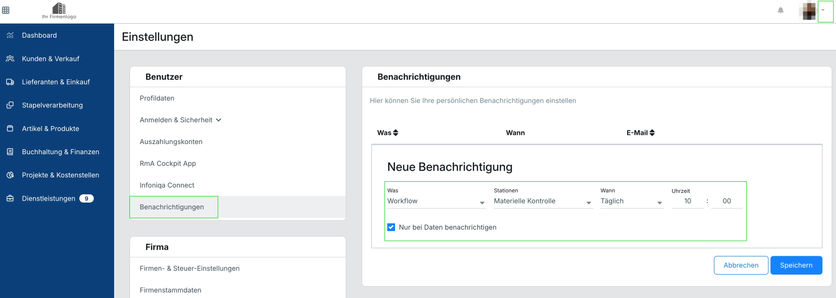
Damit keine Belege in den Workflow-Stationen liegen bleiben, können Sie je nach Bedarf individuelle Benachrichtigungen einrichten.
Sie finden diese Option in der oberen Menüleiste unter Allgemeine Einstellungen > Benutzer > Benachrichtigungen.
Wählen Sie dort beim Feld «Was» die Option Workflow sowie Ihre entsprechende Station aus und legen Sie die gewünschte Regelmässigkeit fest. Wir empfehlen zudem, die Checkbox «Nur bei Daten benachrichtigen› zu aktivieren».
Firmeneinstellungen
1. Navigationspfad
Um zu den Workflow-Einstellungen zu gelangen, folgen Sie diesem Pfad:
1.
2.
Register: oben rechts unter den allgemeinen Einstellungen (Pfeil nach unten auswählen)
Untermenü: Einstellungen
3.
Option: Workflow
In den Einstellungen findet der Administrator unter dem Menüpunkt Workflow die Workflow-Einrichtung.
Über den Button «Neue Station» lässt sich dort eine neue Workflow-Station anfordern.
Sobald die nötigen Angaben im sich öffnenden Fenster erfasst wurden, wird die Eröffnung über den Button «Anfordern» direkt bei Run my Accounts in Auftrag gegeben (Bitte beachten Sie: Die Einrichtung einer neuen Station durch Run my Accounts ist kostenpflichtig).
Auch das Zuweisen von Mitarbeitenden ist denkbar unkompliziert: Direkt unterhalb jeder bestehenden Workflow-Station findet sich die Option «Benutzer hinzufügen». Anders als bei einer Neueröffnung wird diese Benutzerzuweisung vom System sofort und automatisch umgesetzt – es ist hierfür also keine Aktion durch Run my Accounts mehr nötig.